Erstellt am 27.10.2026
Aktualisiert am 31.10.2026
Der Hörplatz ist nicht nur ein Platz für einen Sessel. Gemeinsam mit der Lautsprecheraufstellung und dem Raum bestimmt er, wie wir Musik erleben. Mit dem Hörzone Raumlabor lassen sich Zusammenhänge erkunden und eigene Räume vorbereiten – direkt im Browser.
Dafür stehen jetzt zwei unterschiedliche Werkzeuge zur Verfügung: Lautsprecher & Hörplatz für erste Aufstellungsversuche in rechteckigen Räumen und Komplizierte Räume für die Erfassung individueller Raumgeometrien. Das zweite Werkzeug veröffentlichen wir bewusst als Zwischenstand: Raumgeometrie und Oberflächen sind verfügbar, die weiterführende akustische Berechnung ist noch gesperrt.
1. Lautsprecher & Hörplatz: Aufstellung anschaulich vergleichen
Der erste Rechner beginnt mit einem rechteckigen Raum. Gib Länge, Breite und Höhe ein und ergänze die angebotenen Angaben zu Boden, Oberflächen und Einrichtung. Anschließend kannst du Lautsprecher und Hörplatz in der grafischen Darstellung verschieben. Die eingezeichneten Abstände erleichtern es, eine Variante später im eigenen Raum nachzustellen.
Die Darstellung der modalen Schallverteilung und des modellierten Bassverlaufs hilft dabei, unterschiedliche Positionen zu vergleichen. Besonders interessant ist der direkte Vergleich: Was verändert sich, wenn der Hörplatz näher an eine Wand rückt? Wie reagieren die angezeigten Modellkurven auf eine andere Lautsprecherposition?
Behandle das Ergebnis als Ausgangspunkt für Versuche, nicht als garantiert optimale Aufstellung. Das Modell kennt nicht sämtliche Eigenschaften deiner Lautsprecher, Wände und Einrichtungsgegenstände. Eine glatte Modellkurve ist deshalb kein Versprechen für eine identische Messkurve im Wohnzimmer.
→ Lautsprecher & Hörplatz öffnen
2. Komplizierte Räume: erst den Raum richtig erfassen
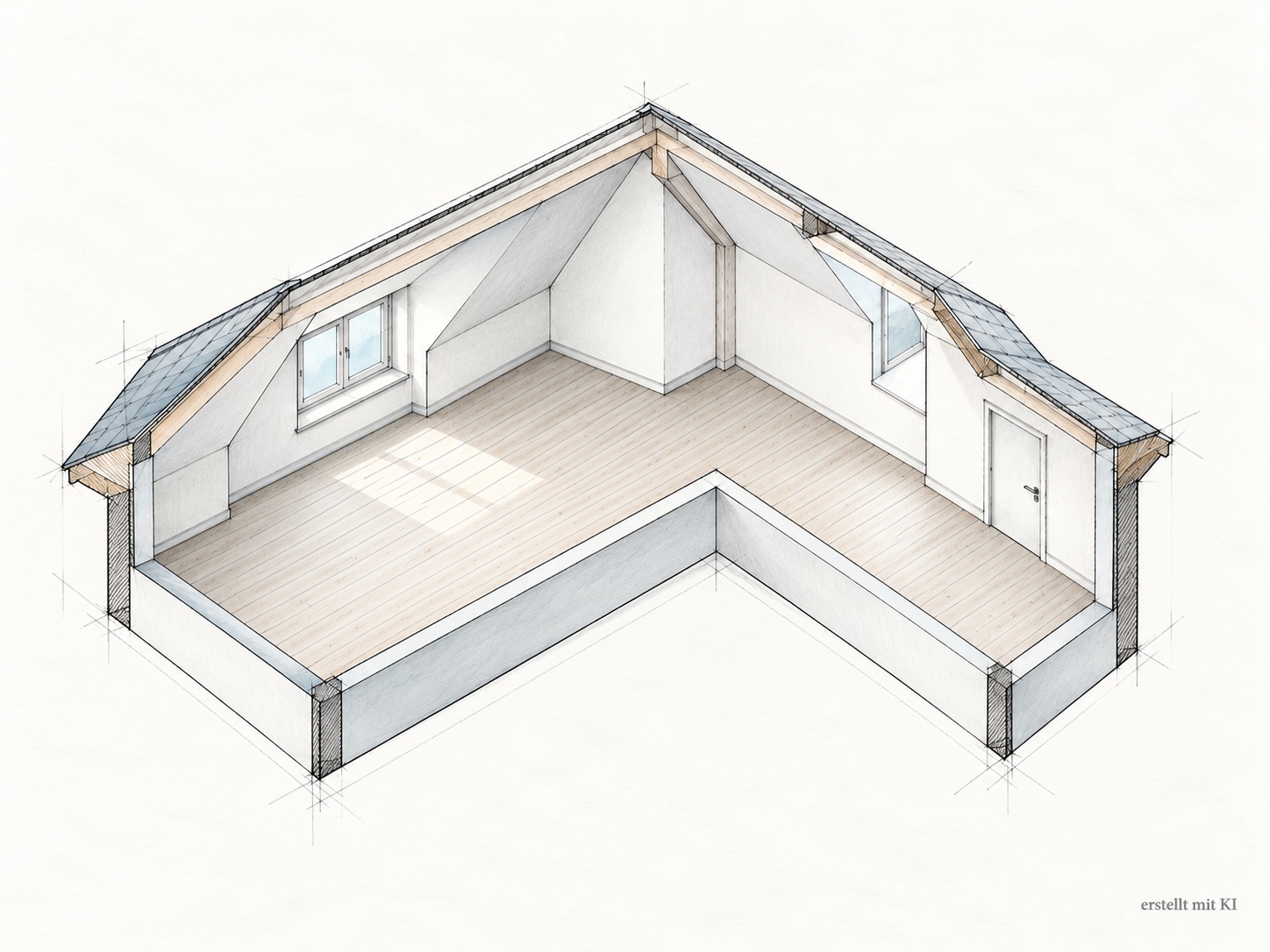
Ein Dachgeschoss mit Giebel, eine Nische oder ein unsymmetrischer Grundriss lässt sich nicht sinnvoll auf drei Zahlen reduzieren. Das zweite Werkzeug bietet deshalb einen frei bearbeitbaren Grundriss und eine räumliche Darstellung mit unterschiedlichen Höhen.
Schritt 1 – Raumgeometrie
Gestalte den Grundriss und passe die benannten Punkte an. Punkte lassen sich ziehen; ein Doppelklick auf eine Kante ergänzt einen Punkt, ein Doppelklick auf einen vorhandenen Punkt entfernt ihn, sofern eine gültige Geometrie erhalten bleibt. Boden- und Deckenpunkte werden farblich unterschieden. Die 3D-Darstellung macht beispielsweise Dachschrägen und unterschiedliche Deckenhöhen leichter nachvollziehbar.
Für mehr Arbeitsfläche kannst du die 3D-Ansicht in einem eigenen Fenster öffnen. Über die Sicherungsfunktion kehrst du mit den Änderungen zur normalen Ansicht zurück. Nutze die Projektdatei zum Speichern deines Planungsstands und zum späteren Weiterarbeiten.
Schritt 2 – Wände und Böden, definiere den Raum
Hier ordnest du den Flächen Materialien zu und erfasst Türen, Fenster, offene Durchgänge sowie Bodenbeläge und Teppichflächen. Die grafische Zuordnung und die farbigen Flächennamen erleichtern die Orientierung. Öffnungen werden dort angelegt, wo das Werkzeug die betreffende Wandgeometrie unterstützt; unbekannte Materialien dürfen zunächst unbekannt bleiben.
Gerade offene Durchgänge verdienen Aufmerksamkeit: Sie verbinden Räume und sind nicht einfach mit einer geschlossenen Wand oder einem Absorber gleichzusetzen. Erfasse sie deshalb ausdrücklich, statt sie bei der Beschreibung des Raums wegzulassen.
So wird aus dem Rechner ein sinnvoller Arbeitsablauf
- Mit echten Maßen beginnen. Miss den Raum und dokumentiere Besonderheiten. Schätzungen eignen sich zum Ausprobieren, nicht als verlässliche Planungsgrundlage.
- Varianten vergleichen. Ändere möglichst nur eine Sache gleichzeitig. So bleibt erkennbar, welche Änderung das Ergebnis beeinflusst.
- Projekt sichern. Lade wichtige Planungsstände als Projektdatei herunter. Eine lokale Browser-Speicherung ist keine dauerhafte Datensicherung und kein automatisch synchronisiertes Cloud-Projekt.
- Im Raum überprüfen. Stelle eine sinnvolle Variante nach, höre vertraute Musik und kontrolliere das Ergebnis durch Messungen.
Die Werkzeuge ergänzen unsere Wissensartikel: Raumakustik verstehen erklärt die Grundlagen und verschiedene Planungskonzepte. REW in der Praxis führt durch Messung und Interpretation.
Das Titelbild ist eine mit KI erstellte Illustration eines möglichen Hörraums. Es zeigt weder ein berechnetes Ergebnis noch eine dokumentierte Kundeninstallation. Beide Werkzeuge findest du auch gemeinsam im Hörzone Raumlabor.
Änderungsverlauf
27.10.2026: Titel- und Vorschaubild durch eine KI-Illustration mit Neumann KH 350 aus unserem Programm ersetzt. Der KI-Hinweis bleibt im Bild sichtbar.
27.10.2026: Lautsprecheraufstellung im KI-Titelbild korrigiert: beide Neumann KH 350 stehen links und rechts neben dem Fenster gegenüber dem Sofa.
31.10.2026: Titel- und Vorschaubild durch einen mit KI erstellten 3D-Grundriss eines L-förmigen Raums mit Dachschrägen ersetzt. Dasselbe Motiv wird in der Rechnerübersicht verwendet.
31.10.2026: Titel- und Vorschaubild auf eine Architektenskizze mit kürzerem rechtem Raumschenkel umgestellt, passend zur Rechnerübersicht.


